本文目录导读:
驱动安装与使用指南
在现代社会,打印机已经成为我们日常生活和工作中不可或缺的一部分,无论是打印文件、照片还是其他重要资料,打印机都发挥着重要的作用,要让打印机正常工作,除了硬件设备本身外,还需要正确的驱动程序,本文将详细介绍打印机驱动的安装方法,并探讨其在使用中的重要性。
打印机驱动的重要性
打印机驱动是连接打印机与计算机之间的桥梁,它能够让计算机正确识别并控制打印机,没有正确的驱动程序,计算机将无法与打印机进行通信,导致无法正常打印,安装打印机驱动是使用打印机的第一步。
打印机驱动的安装
1、确定打印机型号和操作系统
在安装打印机驱动之前,首先要确定打印机的型号和计算机的操作系统,不同型号的打印机需要不同的驱动程序,而同一型号的打印机在不同的操作系统上也需要不同的驱动程序,在安装之前,请务必确认这些信息。
2、下载驱动程序
可以从打印机制造商的官方网站上下载相应的驱动程序,在下载时,请确保选择与您的打印机型号和操作系统相匹配的驱动程序,也可以使用驱动精灵等第三方软件来自动检测并下载适合的驱动程序。
3、安装驱动程序
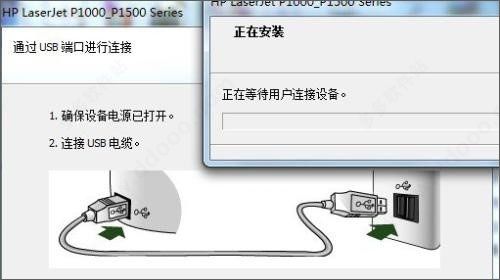
下载完驱动程序后,双击运行安装程序,在安装过程中,请按照提示进行操作,选择正确的打印机型号和连接方式(如USB、网络等),在安装过程中,可能需要重启计算机或连接打印机等操作,请按照提示完成。
4、测试打印
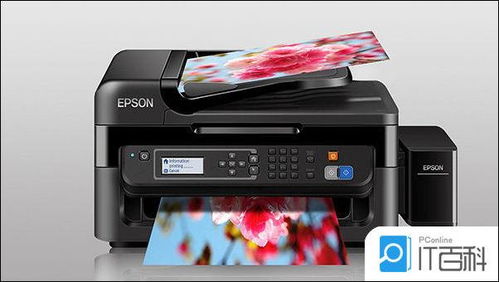
安装完驱动程序后,可以进行测试打印来确保打印机正常工作,打开需要打印的文件,选择打印,然后查看打印效果,如果打印效果正常,则说明驱动程序安装成功。
常见问题及解决方法
1、驱动程序无法安装或安装失败
如果驱动程序无法安装或安装失败,可能是由于驱动程序与操作系统不兼容或下载的驱动程序损坏等原因导致的,可以尝试重新下载驱动程序或选择与操作系统相匹配的驱动程序进行安装,确保计算机和打印机之间的连接正常,以及关闭可能干扰安装的其他程序。
2、打印效果不佳或出现乱码
如果打印效果不佳或出现乱码,可能是由于驱动程序版本不匹配、打印机墨盒或碳粉盒已用尽等原因导致的,可以尝试更新驱动程序或更换墨盒等耗材来解决问题,检查打印设置是否正确,如纸张大小、打印质量等。
保养与维护
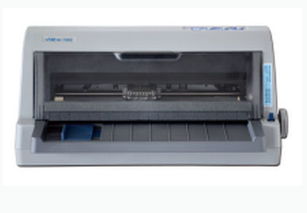
为了保持打印机的良好工作状态,需要定期进行保养和维护,要定期清洁打印机的外壳和内部部件,以防止灰尘和污垢对打印机造成损害,要定期更换墨盒或碳粉盒等耗材,以保证打印质量,还要注意正确使用打印机,避免频繁开关机或长时间连续工作等情况。
打印机驱动的安装对于打印机的正常使用至关重要,通过本文的介绍,相信大家已经了解了打印机驱动的安装方法及常见问题的解决方法,在使用打印机时,还需注意保养和维护,以保证其良好的工作状态和延长使用寿命。
 admin
admin