本文目录导读:
随着科技的飞速发展,笔记本电脑已成为我们日常生活和工作中不可或缺的工具,联想(Lenovo)作为全球知名的电脑品牌,其笔记本产品深受用户喜爱,为了确保Lenovo笔记本硬件与操作系统之间的顺畅通信,驱动程序的安装与管理变得尤为重要,本文将详细介绍Lenovo笔记本驱动的作用、安装方法以及管理策略,帮助用户更好地驱动他们的电脑,提升使用体验。
Lenovo笔记本驱动的作用
1、确保硬件正常运行:Lenovo笔记本驱动是操作系统与硬件之间的桥梁,它确保硬件设备能够在操作系统上正常运行,没有合适的驱动,硬件功能可能无法完全发挥。
2、提升硬件性能:驱动程序不仅能让硬件设备工作,还能优化其性能,通过安装最新的Lenovo笔记本驱动,用户可以确保硬件性能得到充分发挥,从而获得更好的电脑使用体验。
3、修复潜在问题:硬件设备可能会出现一些问题,如蓝屏、死机等,通过安装最新的驱动程序,可能能够解决这些潜在问题,提高系统的稳定性。
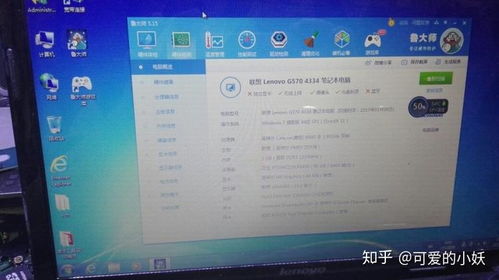
Lenovo笔记本驱动的安装
1、官方网站下载:访问Lenovo官方网站,在支持页面输入你的笔记本型号,下载相应的驱动程序,官方网站提供的驱动程序通常是最新的,且经过严格测试,稳定性较高。
2、使用驱动管理软件:市面上有很多驱动管理软件,如驱动人生、驱动精灵等,这些软件可以自动检测硬件并推荐相应的驱动程序,方便用户下载和安装。
3、通过Windows更新:Windows系统有时会通过更新来推送驱动程序更新,在“设置”中打开“更新与安全”,点击“检查更新”,系统将会自动检测并安装适用于你的Lenovo笔记本的驱动程序。
Lenovo笔记本驱动的管理
1、定期更新:为了确保硬件性能得到充分发挥,以及修复潜在的安全问题,用户应定期检查和更新驱动程序,建议至少每半年更新一次。
2、卸载和重装:有时,驱动程序可能会出现问题,导致硬件无法正常工作,在这种情况下,卸载并重新安装驱动程序可能解决问题。
3、备份驱动程序:在安装新的驱动程序之前,建议备份原有的驱动程序,这样,如果在安装新驱动后出现问题,可以方便地回退到原来的驱动程序。
4、谨慎选择驱动版本:在下载和安装驱动程序时,应选择适合你的操作系统和硬件版本的驱动程序,不合适的驱动版本可能会导致硬件性能下降或系统不稳定。
5、注意兼容性:在安装驱动程序时,要注意其与操作系统和其他软件的兼容性,如果安装驱动后出现问题,如冲突或蓝屏,可能需要回滚到之前的驱动程序版本。
Lenovo笔记本驱动的安装与管理对于确保电脑硬件的正常运行和性能发挥至关重要,用户应通过官方网站、驱动管理软件或Windows更新等方式,定期安装和更新驱动程序,还应注意驱动的管理,包括备份、卸载与重装、选择适当的驱动版本以及注意兼容性等,通过合理管理Lenovo笔记本的驱动程序,用户可以确保获得最佳的电脑使用体验。
参考资料
[请在此处插入相关参考网站或资料的链接]
版权声明
本文版权归作者所有,未经许可,不得转载或用于商业用途,如需引用或合作,请联系作者本人。
 admin
admin