本文目录导读:
随着智能手机的普及,刷机已成为许多手机用户追求个性化、优化系统性能的必要手段,三星i9220作为一款功能强大的智能手机,也可以通过刷机来提升性能、扩展功能等,本文将为大家详细介绍三星i9220的刷机教程,帮助大家顺利完成刷机操作。
准备工作
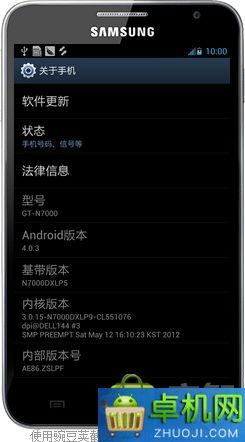
1、确认手机信息:在进行刷机之前,请确认手机型号、版本等信息,以免出现不兼容或错误操作。
2、备份数据:刷机过程中可能会导致数据丢失,请提前备份好手机中的重要数据,如联系人、短信、照片等。
3、下载刷机包:在官方或第三方网站下载适合三星i9220的刷机包,确保下载来源可靠。
4、电量充足:确保手机电量充足,避免因电量不足导致刷机失败。
刷机步骤
1、关机状态进入刷机模式:在关机状态下,长按音量减键和电源键,直到屏幕出现警告符号,然后使用USB数据线将手机与电脑连接。
2、安装刷机工具:在电脑上安装相应的刷机工具,如Odin等。
3、加载刷机包:打开刷机工具,选择已下载的刷机包,将其加载到工具中。
4、开始刷机:在刷机工具中,按照提示进行操作,开始刷机过程,在此过程中,请勿断开手机与电脑的连接。
5、等待刷机完成:等待刷机工具提示刷机完成,此时手机会自动重启。
6、设置手机:进入手机设置,检查各项功能是否正常,如有问题可进行相应调整。
注意事项
1、刷机风险:刷机具有一定的风险,可能导致手机无法正常使用,甚至损坏,请在进行刷机操作前充分了解风险。
2、选择合适的刷机包:在下载刷机包时,请确保来源可靠,选择与手机型号、版本相匹配的刷机包。
3、操作准确:在刷机过程中,请按照教程步骤准确操作,避免错误操作导致刷机失败。
4、遇到问题及时求助:在刷机过程中遇到问题,可寻求专业人士帮助,避免造成不必要的损失。
常见问题及解决方案
1、刷机失败:如在刷机过程中出现失败提示,请检查是否按照教程步骤准确操作,重新进行刷机操作。
2、刷入后手机无法开机:如刷入后手机无法开机,请尝试进入恢复模式(长按音量加键和电源键),进行重启操作。
3、刷入后部分功能无法使用:如刷入后部分功能无法使用,请检查是否刷入了与手机型号、版本相匹配的刷机包,并检查相关设置是否正确。
4、刷入后系统不稳定:如刷入后系统不稳定,可能是刷机包存在问题,建议重新下载适合的刷机包进行刷入。
通过本文的介绍,相信大家已经了解了三星i9220的刷机教程,在刷机过程中,请务必做好准备工作,注意操作细节,避免错误操作导致手机损坏,遇到问题时,可寻求专业人士帮助,最后提醒大家,刷机虽能带来个性化体验和系统性能提升,但也存在一定的风险,请谨慎操作,希望本文能帮助大家顺利完成三星i9220的刷机操作,祝大家使用愉快!
 admin
admin