本文目录导读:
在电脑硬件中,主板与显卡是两个至关重要的组成部分,而为了让这些硬件能够正常工作,驱动程序的安装就显得尤为重要,本文将详细介绍如何通过华硕主板驱动官网和华硕显卡官网驱动来下载和安装驱动程序,以确保您的硬件设备能够正常运行。
华硕主板驱动官网的使用
1、访问华硕主板驱动官网
我们需要访问华硕的官方网站,在网站首页的搜索框中输入“华硕主板驱动”,或者直接在网站导航栏中找到“支持”或“驱动下载”等选项,点击进入。
2、选择主板型号
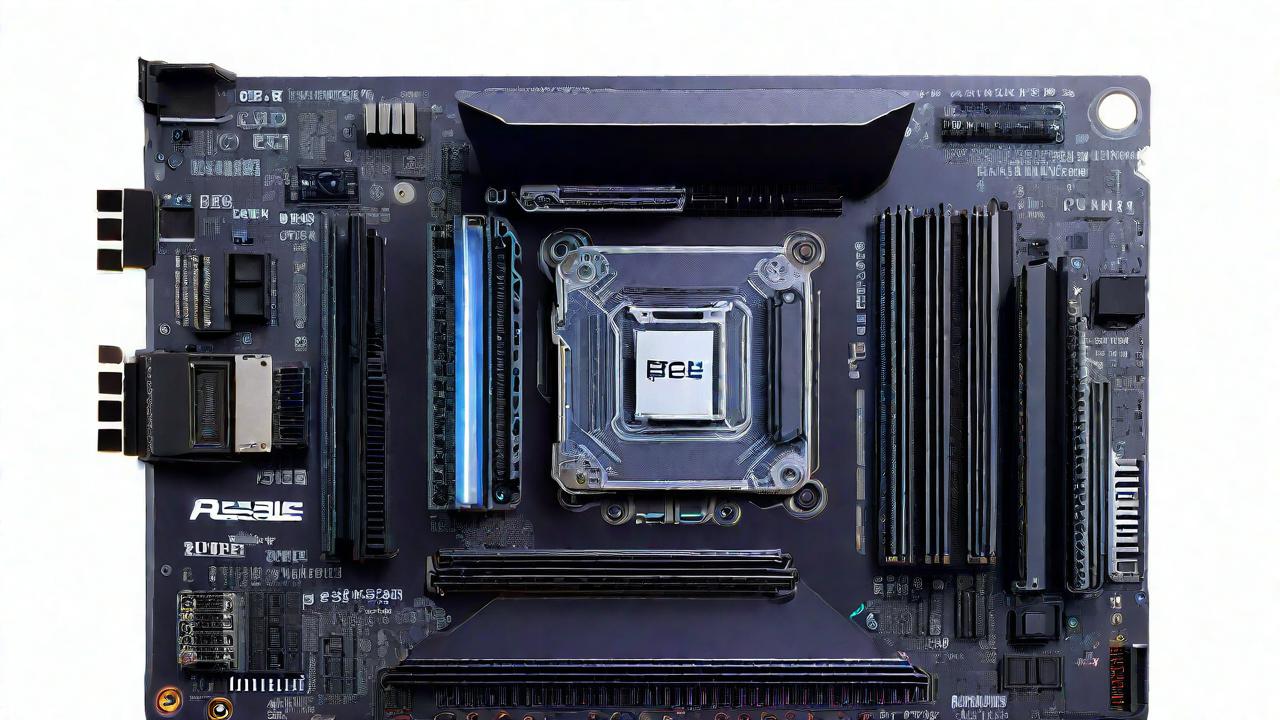
在进入驱动下载页面后,您需要选择自己的主板型号,网站会提供一系列的主板型号供您选择,如果您不确定自己的主板型号,可以在主板上查找型号标签或者在电脑的系统信息中查找。
3、下载驱动程序
选择好主板型号后,您将看到一系列可下载的驱动程序,根据您的操作系统版本和硬件配置,选择合适的驱动程序进行下载,不同型号的主板可能需要不同版本的驱动程序,因此请确保您下载的驱动程序与您的硬件配置相匹配。
华硕显卡官网驱动的使用
与华硕主板驱动官网类似,我们也需要访问华硕显卡官网来下载显卡驱动程序。
1、访问华硕显卡官网
同样地,首先我们需要访问华硕的官方网站,在网站首页的搜索框中输入“华硕显卡驱动”,或者直接在网站导航栏中找到“支持”或“驱动下载”等选项,点击进入。
2、选择显卡型号
在进入驱动下载页面后,您需要选择自己的显卡型号,与主板驱动类似,网站会提供一系列的显卡型号供您选择,如果您不确定自己的显卡型号,可以在显卡上查找型号标签或者在电脑的设备管理器中查找。
3、下载驱动程序
选择好显卡型号后,您将看到一系列可下载的驱动程序,同样地,根据您的操作系统版本和硬件配置,选择合适的驱动程序进行下载,请确保您下载的驱动程序与您的显卡型号和操作系统版本相匹配。
安装驱动程序
下载完驱动程序后,我们需要进行安装,在安装过程中请遵循以下步骤:
1、关闭所有正在运行的程序,特别是与您的主板或显卡相关的程序。
2、双击下载的驱动程序进行安装,在安装过程中,您可能需要同意许可协议、选择安装路径等。
3、等待安装完成,在安装过程中,请不要进行其他操作,以免影响安装过程。
4、安装完成后,重启电脑,在重启后,您的硬件设备应该能够正常工作了。
通过以上步骤,我们成功地介绍了如何通过华硕主板驱动官网和华硕显卡官网来下载和安装驱动程序,在下载和安装驱动程序时,一定要确保选择与您的硬件配置和操作系统版本相匹配的驱动程序,以避免出现兼容性问题,定期更新驱动程序可以确保您的硬件设备始终保持最佳性能,希望本文对您有所帮助。
 admin
admin