本文目录导读:
在Windows 7操作系统中,为了保护个人隐私和电脑安全,设置锁屏密码和自动锁屏功能显得尤为重要,本文将详细介绍如何在Win7系统中设置锁屏密码以及如何设置电脑在30秒后自动锁屏的密码保护。
Win7如何设置锁屏密码
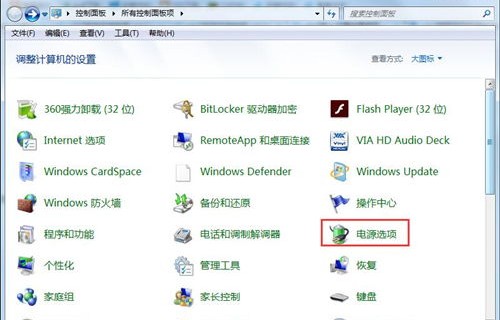
1、打开“控制面板”:点击“开始”菜单,在搜索框中输入“控制面板”并打开。
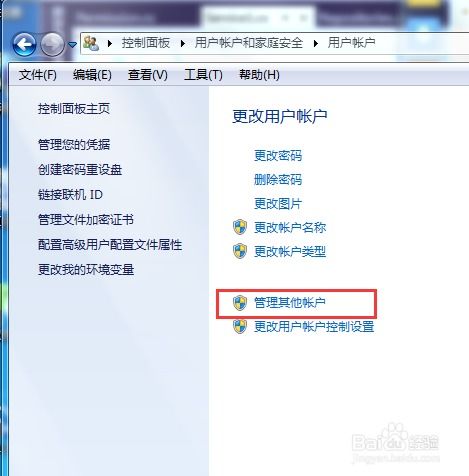
2、进入“用户账户和家庭安全”:在控制面板中,点击“用户账户和家庭安全”选项。
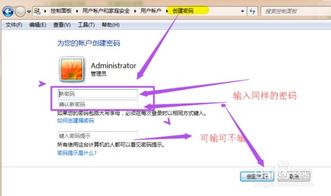
3、选择“为您的账户创建密码”:在用户账户和家庭安全界面中,点击“为您的账户创建密码”选项。
4、输入新密码:在弹出的窗口中,输入您想要设置的锁屏密码,并确认。
5、完成密码设置:完成新密码的输入后,点击“创建密码”按钮,即可完成锁屏密码的设置。
电脑30秒自动锁屏的设置密码
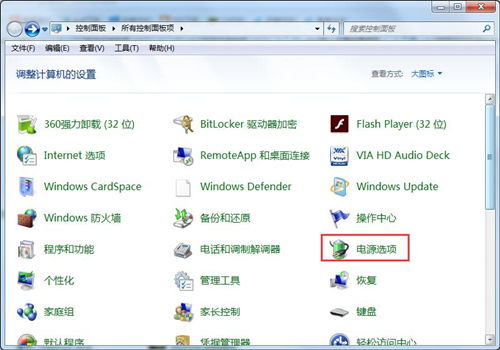
1、打开“控制面板”:同样地,首先需要打开控制面板。
2、进入“电源选项”:在控制面板中,点击“电源选项”。
3、点击“更改计算机睡眠时间”:在电源选项界面中,点击“更改计算机睡眠时间”选项。
4、设置屏幕保护时间:在弹出的窗口中,找到“屏幕保护时间”选项,并将其设置为30秒。
5、保存设置:完成设置后,点击“保存更改”按钮,即可使电脑在30秒后自动进入锁屏状态。
注意事项
1、密码安全:设置的锁屏密码应具有一定的复杂度,避免使用过于简单或者与个人信息相关的密码,以防被他人轻易猜解或破解。
2、定期更换密码:为了保障账户安全,建议定期更换锁屏密码,以降低账户被破解的风险。
3、不要将密码泄露给他人:保护好自己的密码,不要轻易将密码泄露给他人,以防不法分子利用您的账户进行非法活动。
4、备份重要数据:在设置密码保护的同时,也要注意备份重要数据,以防万一密码被破解或忘记时,能够通过备份数据恢复重要信息。
5、了解系统更新:定期检查Windows 7系统的更新情况,及时安装系统更新和补丁,以增强系统的安全性和稳定性。
6、使用杀毒软件:安装可靠的杀毒软件,定期进行全盘扫描,以防止病毒和恶意软件的攻击。
7、不要在公共场合使用电脑:在公共场合使用电脑时,要注意周围环境的安全性,避免将电脑置于不安全的地方,以防他人窥视或操作您的电脑。
8、及时锁定电脑:当您离开电脑时,及时锁定电脑或关闭屏幕,以防止他人擅自操作您的电脑。
通过以上步骤,我们可以在Win7系统中成功设置锁屏密码以及电脑30秒自动锁屏的密码保护功能,这些功能可以有效保护个人隐私和电脑安全,提高系统的安全性和稳定性,在使用过程中,我们还需要注意一些安全事项,如保护好密码、定期更换密码、备份重要数据等,也要注意系统更新和杀毒软件的安装与使用,以增强系统的防护能力,通过这些措施的实施,我们可以更好地保护自己的电脑和个人信息安全。
 admin
admin